Home › Tüm rehberler › Storage Tips
Storage TipsiPhone'unuz Neden "Depolama Neredeyse Dolu" Diyor?
iPhone'unuzun depolama alanını neyin doldurduğunu anlamak ve önemli verileri kaybetmeden hızlıca nasıl boş alan açabileceğinizi keşfedin.
Storage Swipe Ekibi
Güncellendi Mar 14, 2026 · 5 min read
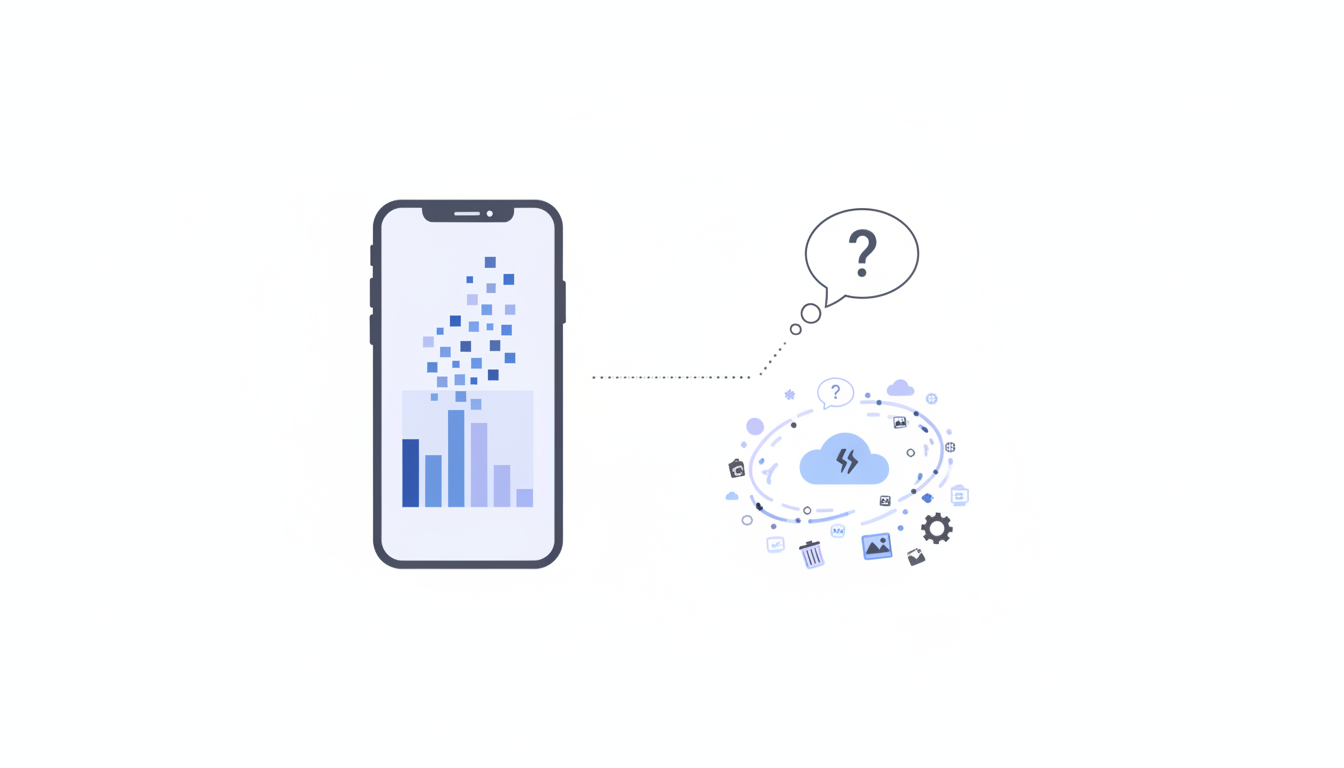
O korkunç bildirim en kötü zamanda ortaya çıkar - genellikle önemli bir anı yakalamaya çalışırken. iPhone'unuzun depolama alanının neden dolduğunu anlamak, bunu önlemenin ilk adımıdır. Başlıca suçluları ve bunları nasıl hızlıca düzeltebileceğinizi inceleyelim.
iPhone'unuz neden "Depolama Neredeyse Dolu" diyor?
iPhone'unuzun alanının dolmasına katkıda bulunan birkaç faktör, genellikle gigabaytları fark etmeden tüketmek için birlikte çalışır:
- ✓ 4K/60fps videolar, Canlı Fotoğraflar ve ardışık çekimler gigabaytları hızla tüketir.
- ✓ Etkinlik veya gezilerden sonra aynı açıdan ve benzer çekimler birikir.
- ✓ Mesaj dizinleri, hiç tekrar bakmadığınız fotoğraf, video ve GIF'leri önbelleğe alır.
- ✓ Mail, WhatsApp veya AirDrop'tan indirilenler Dosyalarda unutulur.
- ✓ Çevrimdışı haritalar, çalma listeleri ve yayın önbellekleri sessizce büyür.
- ✓ Sosyal medya gibi uygulamalar, siz temizlemezseniz geçici verileri tutar.

Bu ipuçlarını hayata geçirin
Ücretsiz · App Store
Dakikalar içinde alan boşaltmak için hızlı çözümler
Telefonunuzu temizlemek için saatler harcamanıza gerek yok. Bu hedefe yönelik eylemler sadece birkaç dakika içinde önemli bir alan boşaltabilir:
1) İlk olarak büyük medya dosyalarını hedefleyin
Fotoğraflar'da Videolar'a göre sıralayın ve artık ihtiyacınız olmayan uzun klipleri silin. Zaten dışa aktardığınız yavaş çekim ve time-lapse klipleri kaldırın. "Son Silinenler"i boşaltarak alan kazanımını tamamlayın.
2) Ağır mesaj dizinlerini temizleyin
Ayarlar › Genel › iPhone Saklama Alanı › Mesajlar › Büyük Ekleri İncele. GIF'leri, ekran kayıtlarını ve eski ses notlarını silin. Eğer uzun bir geçmişe ihtiyacınız yoksa "Mesajları Tutma"yı 1 yıl veya 30 gün olarak ayarlayın.
3) Kullanılmayan uygulamaları boşaltın
Ayarlar › Genel › iPhone Saklama Alanı › Kullanılmayan Uygulamaları Boşalt. Bu, uygulamanın boyutunu serbest bırakır ancak yeniden yükleme için belgeleri ve verileri saklar.
4) İndirilenleri ve önbellekleri düzenleyin
Dosyalar uygulaması › Son/İndirilenler: PDF'leri, zip dosyalarını ve gönderileri silin. Haritalar/Spotify/YouTube: kullanmadığınız çevrimdışı alanları veya çalma listelerini kaldırın.
Uzun vadeli depolama yönetim stratejileri
Önleme tedaviden daha iyidir. Gelecekteki depolama krizlerinden kaçınmak için bu alışkanlıkları uygulayın:
- ✓ Tam çözünürlüklü sürümleri bulutta tutmak için "iPhone Depolamayı Optimize Et" ile iCloud Fotoğrafları'nı etkinleştirin
- ✓ Aylık olarak depolama kullanımını Ayarlar › Genel › iPhone Saklama Alanı bölümünde inceleyin
- ✓ Paylaştıktan hemen sonra ekran görüntülerini ve mem'leri silin
- ✓ Fotoğraf temizliğini hızlı ve eğlenceli hale getirmek için StorageSwipe'ın kaydırma modunu kullanın
- ✓ Nadiren kullandığınız uygulamalar için otomatik boşaltmayı ayarlayın
- ✓ Mümkünse müzik ve videoları indirmek yerine akış kullanın
Sonuç
Depolama yönetimi bir iş gibi olmak zorunda değil. Doğru araçlar ve alışkanlıklarla, sürekli alan sıkıntısı hakkında endişelenmeden iPhone'unuzun sorunsuz çalışmasını sağlayabilirsiniz. StorageSwipe, akıllı otomasyon ve sezgisel arayüzlerle bu süreci daha da kolaylaştırır.
Bu ipuçlarını hayata geçirin
Ağır işi Storage Swipe yapar — yinelenenler, ekran görüntüleri ve Live Photo'lar dakikalar içinde temizlenir.
Download on theApp StoreDiğer rehberler
Yinelenen Fotoğrafların Gizli Maliyeti
Yinelenen ve benzer fotoğrafların sessizce gigabaytlarca depolama alanını nasıl israf etti...
5 min readVideo Sıkıştırma: Kalite ve Boyut Dengesi
Farklı amaçlar için videoları çok fazla kalite kaybı olmadan sıkıştırma konusunda eksiksiz...
5 min readUygulama Önbellekleri: Nedir ve Nasıl Temizlenirler?
Uygulama önbelleklerini anlama, neden büyüdükleri ve geçici dosyalardan alanı güvenli bir...
5 min read